
Содержание
Программа передач канала Беларусь 5
Телеканал Беларусь 5. Телепрограмма канала Беларусь 5 на сегодня 17 февраля 2023 года, на пятницу. ТВ программа канала Беларусь 5 на завтра, на выходные.
|
|
|
|
|
ТВ программа на
февраль
2023 г.
|
|
|
|
|
|
|
|
|
|
|
|
|
|
|
|
|
|
|
|
|
|
|
|
|
|
|
|
|
|
|
|
|
|
|
|
|
|
|
|
|
|
|
|
|
|
|
|
|
|
|
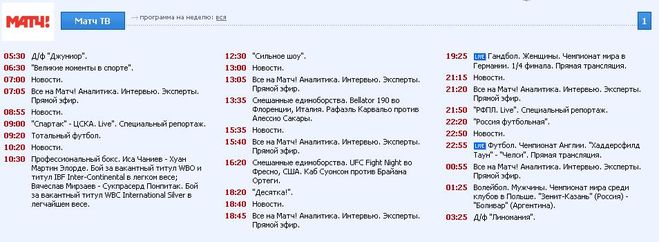 Чемпионат Испании. Ла Лига. 21-й тур. Обзор
программа на 18 февраля 2023 г.
|
| ||||
|
|
|
|
|
|
|
|
|
|
|
|
|
|
|
|
|
|
|
|
|
|
|
|
|
|
|
|
|
|
|
|
|
|
|
|
|
|
|
|
|
|
|
|
|
|
|
|
|
|
|
|
|
|
|
|
|
|
|
|
|
|
|
|
|
|
|
|
|
|
|
|
|
|
|
|
|
|
|
|
|
|
|
|
|
|
|
|
|
|
|
|
|
|
|
|
Телеканалы онлайн
|
|
 info |
Выпуск новостей в 13:00 21 марта 2023 года. Новости. Первый канал
Выпуск новостей в 13:00 21 марта 2023 года. Новости. Первый канал
Новости
- Выпуски
- Все новости
Хотите получать уведомления от сайта «Первого канала»?
Выпуск новостей в 13:00, 21 марта 2023 года
Новость 1/6
Время
Главные темы выпуска:
Выпуск программы «Время» в 21:00 от 21.03.2023Владимир Путин и Си Цзиньпин подписали документы, определяющие сотрудничество России и КНР до 2030 годаВизит Си Цзиньпина в Москву организован по высшему уровню протоколаМинобороны РФ сообщает о больших потерях ВСУ
Новости
Главные темы выпуска:
Выпуск новостей в 18:00 от 21.03.2023В Кремле продолжаются российско-китайские переговорыВ Москве прошли переговоры главы КНР Си Цзиньпина и премьер-министра Михаила МишустинаЗарубежная пресса обсуждает переговоры Владимира Путина и Си Цзиньпина
Новости
Главные темы выпуска:
Выпуск новостей в 15:00 от 21. 03.2023Си Цзиньпин скоро приедет в Кремль на большие переговоры с Владимиром ПутинымВнимание мировых СМИ приковано к переговорам лидеров России и КитаяПункты пропуска на железнодорожном мосту через реку Амур начнут работать круглосуточно
Новости
Главные темы выпуска:
Выпуск новостей в 14:00 от 21.03.2023Основной день визита китайского лидера начался со встречи в Доме правительстваНиколай Патрушев считает США и страны Запада участниками конфликтаСтали известны лауреаты президентских премий для молодых деятелей культуры
Новости
Главные темы выпуска:
Выпуск новостей в 12:00 от 21.03.2023Во второй день государственного визита Си Цзиньпина в Россию запланировано множество встречВ Доме правительства проходят переговоры Си Цзиньпина и Михаила МишустинаВстречу лидеров России и Китая комментируют все мировые СМИ
Новости
Главные темы выпуска:
Выпуск новостей в 09:00 от 21. 03.2023Мировые СМИ обсуждают визит Си Цзиньпина в МосквуРоссийский истребитель Су-35 был поднят в небо над акваторией Балтийского моря из-за двух стратегических бомбардировщиков ВВС СШАВ Марьинке украинские подразделения почти каждый дом превратили в крепость
Время
Главные темы выпуска:
Выпуск программы «Время» в 21:00 от 20.03.2023В мире внимательно изучают первые заявления, сделанные Владимиром Путиным и Си ЦзиньпинемЗа приближением к Москве лайнера из Китая следили интернет-пользователи по всему мируМинобороны сообщает об отходе украинских формирований на Запорожском направлении
Новости
Главные темы выпуска:
Выпуск новостей в 18:00 от 20.03.2023Владимир Путин принимает в Кремле Си Цзиньпина, который после переизбрания прибыл в РоссиюПрезидент на коллегии МВД потребовал навести порядок с выдачей паспортов в новых регионахМинобороны РФ сообщает об огромных потерях врага в результате атак по всей линии фронта
Новости
Главные темы выпуска:
Выпуск новостей в 15:00 от 20. 03.2023Председатель КНР Си Цзиньпин по приглашению Владимира Путина прибыл в Росссию с государственным визитомВладимир Путин поручил оперативно комплектовать в новых регионах страны территориальные структуры МВДВ Херсонской области обнаружен тайник с оружием
Новости
Главные темы выпуска:
Выпуск новостей в 14:00 от 20.03.2023Си Цзиньпин прибыл в Россию с государственным визитомВладимир Путин принимает участие в расширенном заседании коллегии МВДРоссийские военные сорвали атаку ВСУ на Запорожском направлении
Показать еще
ПРЯМОЙ ЭФИР
Гармония
и Apple TV
Поиск
Поддержка
Совместим со всеми продуктами Harmony
Настройка
Добавьте Apple TV к настройке Harmony
Мобильный
Рабочий стол
- Запустите приложение Harmony.

- Выберите , затем Настройка Harmony > Добавить/редактировать устройства и действия .
- Выберите УСТРОЙСТВА и нажмите кнопку ДОБАВИТЬ УСТРОЙСТВО внизу экрана.
- Выберите ПОИСК УСТРОЙСТВ WI-FI , и Harmony выполнит поиск Apple TV в вашей домашней сети Wi-Fi.
- После добавления Harmony предложит вам создать действие. Выберите Да .
- Продолжайте отвечать на ряд вопросов, чтобы создать действие Watch Apple TV.
- Следуйте инструкциям на экране, чтобы выбрать нужные устройства и входы Activity.
- После создания Harmony сможет управлять вашим Apple TV.
- Вы также можете включить текстовый и голосовой ввод.
Хотите включить голосовой и текстовый ввод на Apple TV?
Продукты на базе концентратора Harmony позволяют использовать приложение Harmony для ввода текста.
Покажите мне
Концентратор Harmony будет отправлять текстовые команды на Apple TV, используя Bluetooth . Чтобы включить это, вы должны сначала выполнить сопряжение двух устройств:
- С помощью приложения Harmony.
- Выберите ВКЛЮЧИТЬ ВВОД ТЕКСТА и выберите действие Watch Apple TV. Теперь Harmony Hub находится в режиме сопряжения.
- С помощью пульта Apple TV выберите «Настройки» > «Основные» > Bluetooth . Apple TV теперь находится в режиме сопряжения.
Harmony и Apple TV должны соединиться через несколько секунд. Если у вас возникли проблемы с сопряжением, попробуйте удалить все существующие сопряжения клавиатур с Apple TV, выбрав их и нажав 9.0013 OK и выбор Забыть это устройство .
- Запустите программное обеспечение MyHarmony для настольных ПК и войдите в свою учетную запись.
- Выберите продукт Harmony на экране Remote Gallery.

- Выберите вкладку Устройства в левой части экрана.
- Нажмите кнопку Добавить устройство .
- Введите производителя Apple и номер модели Apple TV .
- Вам будет предложено выбрать поколение Apple TV.
- Выберите вкладку Действия в левой части экрана.
- Нажмите кнопку Добавить действие .
- Выберите тип действия Watch Apple TV и выберите Далее .
- Продолжайте отвечать на ряд вопросов, чтобы построить свою деятельность.
- После этого не забудьте синхронизировать пульт после внесения любых изменений.
Создать действие Watch Apple TV (рекомендуется)
- Запустите программное обеспечение MyHarmony для настольных ПК и войдите в свою учетную запись.

- Выберите продукт Harmony на экране Remote Gallery.
- Выберите вкладку Устройства в левой части экрана.
- Нажмите кнопку Поиск устройств рядом с центром страницы.
- Вам будет предложено подключить Harmony к компьютеру с помощью прилагаемого USB-кабеля. Harmony просканирует вашу домашнюю сеть Wi‑Fi на наличие Apple TV. Убедитесь, что Apple TV и концентратор Harmony находятся в одной сети Wi‑Fi.
- Выберите вкладку Действия в левой части экрана.
- Нажмите кнопку Добавить действие .
- Выберите тип действия Watch Apple TV и выберите Далее .
- Продолжайте отвечать на ряд вопросов, чтобы построить свою деятельность.
- После этого не забудьте синхронизировать пульт после внесения любых изменений.

Создать действие Watch Apple TV (рекомендуется)
- Запустите приложение Harmony и войдите в свою учетную запись.
- Выберите пульт Harmony, а затем УСТРОЙСТВА > ДОБАВИТЬ УСТРОЙСТВО .
- Введите производителя Apple и модель Apple TV .
- Наконец, выберите значок синхронизации в правом верхнем углу меню настроек, а затем СИНХРОНИЗИРОВАТЬ СЕЙЧАС .
Управление
Продукты на основе концентратора Harmony также могут использовать приложение Harmony
- Клавиатура позволяет легко вводить текст или использовать голосовой поиск. Используйте этот режим, когда ваш Apple TV отображает клавиатуру на экране телевизора.
- перечислены часто используемые кнопки Apple TV.
- позволяет вам контролировать свою активность с помощью простых жестов смахивания по экрану телефона. Например, свайп вверх/вниз изменяет громкость, а влево/вправо можно перематывать назад и вперед.

В значке
Нетфликс
Навигация по навигационной панели будет перемещаться по приложению Netflix.
Мультимедийные клавиши , такие как команды воспроизведения, паузы, остановки, быстрой перемотки вперед и назад, работают.
Во время воспроизведения дважды нажмите стрелку вверх, чтобы открыть описание элемента. Удерживая OK, вы увидите субтитры и параметры динамика AirPlay.
Ввод текста возможен с помощью приложения Harmony.
Hulu
Direct Pad Navigation будет перемещаться по приложению Hulu.
Мультимедийные клавиши , такие как команды воспроизведения, паузы, остановки, быстрой перемотки вперед и назад, работают.
Во время воспроизведения дважды нажмите стрелку вверх, чтобы открыть описание элемента. Удерживая OK, вы увидите субтитры и параметры динамика AirPlay.
Ввод текста возможен с помощью приложения Harmony.
YouTube
Навигация Direct Pad позволяет перемещаться по приложению YouTube.
Мультимедийные клавиши , такие как команды воспроизведения, паузы, остановки, быстрой перемотки вперед и назад, работают.
Во время воспроизведения дважды нажмите стрелку вверх, чтобы открыть описание элемента. Удерживая OK, вы увидите субтитры и параметры динамика AirPlay.
Ввод текста возможен с помощью приложения Harmony.
Vevo
Панель навигации позволяет перемещаться по приложению Vevo.
Мультимедийные клавиши , такие как команды воспроизведения, паузы, остановки, быстрой перемотки вперед и назад, работают.
Во время воспроизведения дважды нажмите стрелку вверх, чтобы открыть описание элемента. Удерживая OK, вы увидите субтитры и параметры динамика AirPlay.
Ввод текста возможен с помощью приложения Harmony.
Другие приложения
Поведение других приложений может различаться в зависимости от дизайна приложения.
Настройка
Настройка физических кнопок на пульте
Компания Harmony уже оптимизировала кнопки на вашем пульте; однако вы можете дополнительно настроить эти кнопки в зависимости от ваших предпочтений.
Добавление, удаление или переименование команд на экране пульта
Harmony отображает на экране пульта команды, характерные для активности Watch Apple TV. Вы можете добавлять, удалять или переименовывать их.
Настройка кнопок приложения Harmony
Вы можете просматривать обычный Apple TV на экране телефона или планшета. Вы можете добавлять, удалять или изменять порядок этих команд.
Настройка собственных жестов смахивания
По умолчанию смахивание вверх или вниз по экрану меняет громкость. Всего 22 жеста, просматривайте и настраивайте их в приложении.
Часто задаваемые вопросы
Apple TV не отвечает ни на какие команды, отправленные с пульта Harmony
Иногда Apple TV может быть связан с определенным пультом Apple и игнорировать команды, отправленные с любого другого пульта Apple или Harmony. Чтобы разрешить Harmony взаимодействовать с вашим Apple TV, вы должны отправить команду «отключить» (или «разорвать пару»). Вы можете отправить это с помощью пульта Harmony.
Использование пульта Harmony
- Перейдите к меню Устройства на ЖК-экране пульта Harmony.
- Выберите Apple TV и, направив пульт на приставку Apple TV, выберите Unpair .
- Теперь ваш Apple TV должен реагировать на все команды, отправленные с Harmony.
Использование приложения Harmony
- Запустить приложение Harmony
- Убедитесь, что концентратор Harmony и Apple TV находятся в пределах видимости друг друга, а затем выберите Разорвать пару .
- Теперь ваш Apple TV должен реагировать на все команды, отправленные с Harmony.
Я хотел бы использовать
Bluetooth для управления Apple TV поколения 4 или 4k
Управление Apple TV с помощью пульта Harmony Remote через Bluetooth вы можете добавить Apple TV в качестве устройства, указав производителя Harmony Pro и номер модели BT Apple TV 4 . Это позволит использовать дополнительные функции, такие как кнопка TV/Home и спящий режим.
Кнопка «ТВ/Домой»:
Кнопка «Домой» обеспечивает дополнительную функциональность, позволяя сразу вернуться на главный экран и запустить переключатель приложений при двойном нажатии.
Спящий режим:
Harmony автоматически переводит Apple TV в спящий режим при нажатии кнопки или переключении действий. Это поведение по умолчанию можно изменить, изменив параметры питания по умолчанию. Дополнительные сведения см. в статье: Изменение времени включения и выключения устройства
Некоторые из моих устройств отключаются при завершении активности Apple TV
Apple TV поколения 4 (2015 г.) использует функцию HDMI CEC, которая может включать и выключать совместимые телевизоры и автоматически менять их входы. Это может противоречить тому, как Harmony управляет вашими устройствами, поэтому мы рекомендуем его отключить.
На Apple TV поколения 4 откройте главное меню и выберите Настройки > Пульты и устройства > Управление телевизорами и приемниками , убедитесь, что для этого параметра установлено значение Выкл.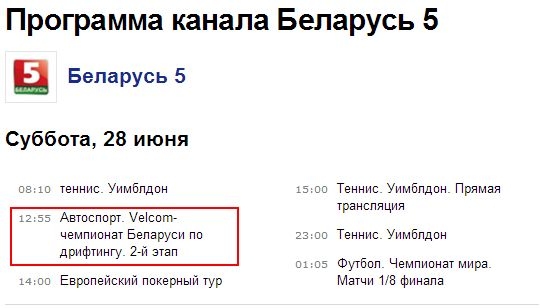 .
.
Часто задаваемые вопросы
Некоторые из моих устройств отключаются при завершении действия Apple TV
Apple TV поколения 4 (2015 г.) использует функцию HDMI CEC, которая может включать или выключать совместимые телевизоры и автоматически менять их входы. Это может противоречить тому, как Harmony управляет вашими устройствами, поэтому мы рекомендуем его отключить.
На Apple TV поколения 4 откройте главное меню и выберите «Настройки» > «Пульты и устройства» > «Управление телевизорами и приемниками» , убедитесь, что для этого параметра установлено значение Off .
Настройка
Добавление Apple TV в настройку Harmony
- Запустите приложение Harmony Express и коснитесь Изменить настройку .
- Затем нажмите + , чтобы выполнить сканирование Wi‑Fi, и выберите свое устройство.
- Если ваше устройство не найдено, убедитесь, что оно находится в той же сети Wi-Fi, что и Harmony Express.
- Если проблемы не устранены, перезагрузите устройство и маршрутизатор и повторите попытку.
- Если ваше устройство не найдено, убедитесь, что оно находится в той же сети Wi-Fi, что и Harmony Express.
- Коснитесь Продолжить и следуйте инструкциям на экране.
Управление
Голос
Вы можете использовать свой голос для отправки команд, таких как включение, выключение и т. д. Коснитесь Что сказать в приложении Harmony Express, чтобы просмотреть примеры команд для вашего устройства.
Для получения дополнительной информации об использовании голоса в Harmony Express см.: Голосовые команды в Harmony Express
Используете Apple TV 4k или 4-го поколения?
Harmony Express позволяет использовать голос для запуска приложений с Apple TV 4k и Apple TV 4-го поколения. Во время установки для каждого приложения (Netflix, YouTube и т. д.) вас спросят, какое устройство следует использовать для его запуска.
Remote
Несмотря на то, что Harmony уже сопоставила команды по умолчанию с кнопками пульта дистанционного управления, вы можете назначить им собственные команды. Для получения дополнительной информации см.: Настройка физических кнопок на пульте дистанционного управления
Поддерживаемые приложения
Amazon
Навигация Direct Pad будет перемещаться по приложению Amazon.
Мультимедийные клавиши , такие как команды воспроизведения, паузы, остановки, быстрой перемотки вперед и назад, работают.
Netflix
Навигация Direct Pad будет перемещаться по приложению Netflix.
Мультимедийные клавиши , такие как команды воспроизведения, паузы, остановки, быстрой перемотки вперед и назад, работают. Netflix позволяет перемещать кадр вперед или назад, используя стрелки направления влево и вправо.
Hulu
Direct Pad Navigation будет перемещаться по приложению Hulu.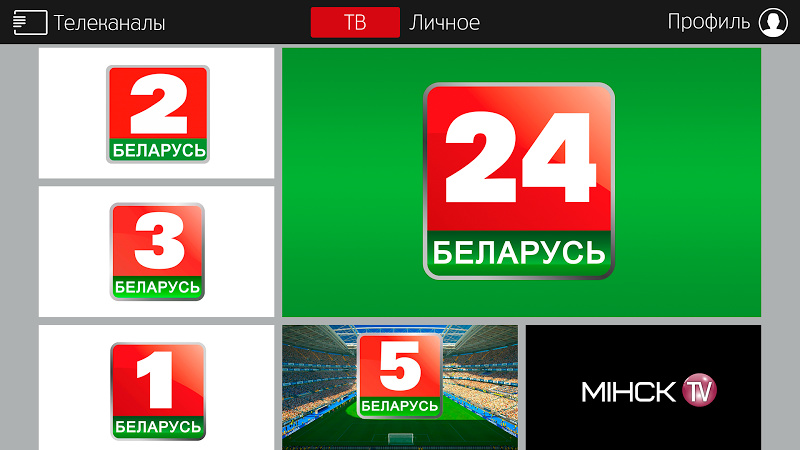
Мультимедийные клавиши , такие как команды воспроизведения, паузы, остановки, быстрой перемотки вперед и назад, работают. Hulu позволяет пропустить 10 секунд вперед или назад, используя стрелки направления влево и вправо.
YouTube
Навигация Direct Pad позволяет перемещаться по приложению YouTube.
Мультимедийные клавиши , такие как команды воспроизведения, паузы, остановки, быстрой перемотки вперед и назад, работают. YouTube позволяет перемещаться между видео с помощью команд «Направление вправо» и «Влево».
Браузер
Навигация по навигационной панели будет перемещаться по приложению Браузер.
Медиа-ключи не используются в приложении «Браузер».
Другие приложения
Поведение других приложений может различаться в зависимости от дизайна приложения.
Детали интеграции
Пульты на базе концентраторов
Пульты Harmony Express
Инфракрасные пульты Harmony
Пульты на базе концентратора Harmony также позволяют вводить текст* голосом или с клавиатуры в приложении Harmony.
Apple TV можно управлять с помощью инфракрасных (ИК) сигналов, которые отправляются непосредственно с пульта Harmony.
Harmony использует вашу сеть Wi-Fi для запуска приложений (например, YouTube или Netflix) . Для управления устройством, например для регулировки громкости или переключения канала, Harmony использует инфракрасные (ИК) сигналы.
Подсоедините динамик к телевизору с помощью Bluetooth
Хотя мы производим отличные саундбары, которые идеально сочетаются с телевизором, возможно, у вас уже есть беспроводной динамик, через который вы хотели бы слушать музыку. Вообще говоря, подключение аудиоустройства по Bluetooth обычно является крайней мерой. Часто лучше использовать Wi-Fi или даже проводное соединение, такое как цифровой аудиовыход (оптический) или HDMI (ARC), для звука, если ваше устройство поддерживает его. Однако Bluetooth может избавить вас от проводов и хлопот.
Просто помните, что если вы подключаетесь через Bluetooth:
Переведите динамик в режим сопряжения Bluetooth и убедитесь, что его можно обнаружить.
 При необходимости см. руководство пользователя продукта, как это сделать.
Перейдите к списку аудиоустройств Bluetooth на телевизоре и выберите динамик для сопряжения. Процесс немного отличается в зависимости от того, какая у вас модель телевизора.
Как бы вы хотели связаться с нами?
Запросить обслуживание
Запланируйте обслуживание на дому, с выездом на дом или по почте с помощью нашего удобного инструмента диагностики и планирования обслуживания
Запросить услугу
Свяжитесь с нами
Свяжитесь с нами
Мы здесь для вас.
Напишите нам
начать онлайн-чат с Samsung
1-800-САМСУНГ
8:00–12:00 по восточному поясному времени, 7 дней в неделю
ИТ/вычисления — с 8:00 до 21:00 по восточному поясному времени с понедельника по пятницуПозвоните или напишите нам
Позвоните нам
Нужна помощь прямо сейчас?
Использование электронной почты в качестве способа связи было прекращено с 3 апреля 2019 г. Пожалуйста, свяжитесь с нами через чат для более быстрого ответа.
Позвоните или напишите нам
Позвоните нам
Чем мы можем вам помочь?
1-800-САМСУНГ
1-800-САМСУНГ
1-800-726-7864
1-800-726-7864
Мобильный
8:00–12:00 по восточному поясному времени
7 дней в неделю
Бытовая электроника и техника
8:00–12:00 по восточному поясному времени
7 дней в неделю
ИТ/вычисления
8:00 – 21:00 по восточному поясному времени
7 дней в неделю
Поддержка текста
24 часа в сутки
7 дней в неделю
© Samsung Electronics America, Inc.