
Содержание
шесть способов улучшить производительность — Escorenews
Статьи по играм и киберспорту
Dota 2
FPS (ФПС) — это частота кадров в секунду, от этого показателя зависит плавность картинки в игре. Ну, или по-другому — отсутствие лагов. В нашем гайде вы узнаете, как увеличить этот показатель в Dota 2 как на слабых, так и на мощных ПК и ноутбуках.
Как отобразить FPS в «Доте»
Чтобы посмотреть, сколько у вас FPS, необходимо перейти в настройки в главном меню игры.
- Кликните на шестеренку в верхнем левом углу главного меню Dota 2
- Перейдите на вкладку «Настройки»
- Нажмите на «Расширенные Настройки»
- Справа вы найдете раздел «Прочее»
- Нажмите на параметр «Отображать информацию о сети»
После этих действий FPS будет отображаться в правом верхнем углу экрана.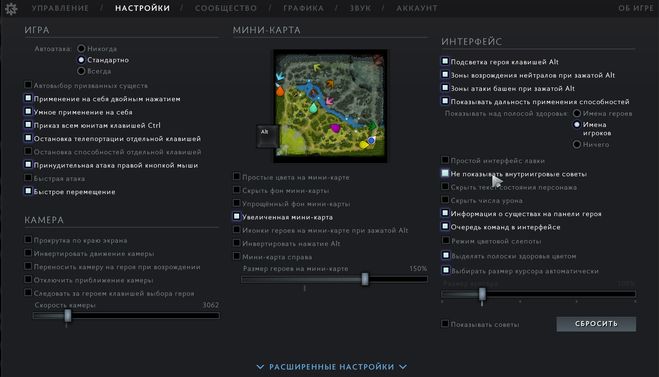
Настройка параметров электропитания ПК
На многих компьютерах и ноутбуках стоит стандартное значение параметров электропитания, а потому его нужно изменить.
Для этого зайдите в Пуск — Панель управления — Оборудование и звук — Электропитание — Параметры электропитания. Затем необходимо выбрать режим «Высокая производительность» вместо «Экономии энергии» или «Сбалансированного».
Автозагрузка
После запуска ПК нажмите комбинацию клавиш Ctrl + Alt + Delete и перейдите на вкладку «Автозагрузка». Уберите лишние приложения, которые загружают ваш процессор. Лучше оставить самое нужное, либо только основные приложения: диспетчер задач, проводник и браузер. То же самое необходимо сделать во вкладке «Процессы». Закройте лишние приложения, которые потребляют много ресурсов.
Настройки Dota 2
Кликните на шестеренку в верхнем левом углу и перейдите на вкладку «Графика». Здесь необходимо свести все графические настройки на минимум, а «Качество обработки экрана» поставить на 70%. Финальный вариант может выглядеть вот так.
Параметры запуска Dota 2
Эти параметры необходимо устанавливать в Steam — до запуска самой игры.
- Перейдите в библиотеку игр Steam и найдите Dota 2
- Кликните по значку игры правой кнопкой мыши и выберите «Свойства»
- Нажмите на «Общее» и «Установить параметры запуска»
- В появившейся строке вписываем нужные параметры через пробел
Команды
- -high — высокий приоритет CPU
- -map dota — предварительно загружает карту «Доты» во время запуска игры
- -novid — отключает вступительный ролик
- -fullscreen — устанавливает полноэкранный режим (оконный режим и уменьшенное разрешение лишь усилят нагрузку и сократят FPS)
- -dxlevel 81, -dx9, -dx10, -dx11, -vulkan, -gl, -d3d — запуск на DX 8.
 1, DX 9, DX 10, DX 11, Vulkan, Open GL и D3D
 - -autoconfig — все игровые настройки сбросятся до рекомендуемых для вашего устройства
- +dota_embers 0 — убирает анимацию в главном меню
- +fps_max # — снимает ограничение на FPS (240 по умолчанию)
Лучшие мидлейнеры патча 7.29
На них вы точно сможете тащить zxc.
Фон главного меню «Доты»
После выхода каждого обновления Valve обновляет. Например, в патче 7.29 в Dota 2 добавили новую героиню Dawnbreaker, анимированная версия которой теперь красуется в главном меню игры, что очень сильно нагружает ПК. Для того, чтобы убрать фон, выполните следующие действия.
- Перейдите в библиотеку игр Steam и найдите Dota 2
- Кликните по значку игры правой кнопкой мыши и выберите «Свойства»
- Зайдите на вкладку «Локальные файлы» и нажмите «Обзор»
- Далее в открывшемся окне нажмите на папку «game»
- Затем перейдите в «dota» — «maps» — «scenes» — «dashboard_background»
- В последней папке будет лежать единственный файл, который необходимо перенести в любое другое место (советуем создать отдельную папку на диске, чтобы его не потерять)
- Для того, чтобы вернуть фон, верните исходный файл в папку «dashboard_background»
Гайд на Dawnbreaker в Dota 2.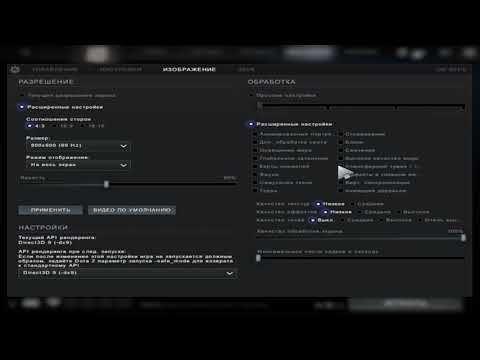 На какой позиции играть, сборки, контрпики
Для тех, кто не хочет ждать усиления героя.
Другие статьи
2023-04-22 14:49:00 Лучшие герои в патче 7.33. На ком поднимать MMR в Dota 2?
2023-04-21 12:26:00 Таблица рейтинга в Дота 2 — сколько MMR нужно для ранга Dota 2, таблица 2023
2023-04-21 07:58:00 Как убить Терзателя в Dota 2? Гайд на нового мини-босса патч 7. 33
33
2023-04-21 07:23:00 «Добро пожаловать в Dota 3». Реакция комьюнити на патч 7.33
Как повысить ФПС в Доте 2
Давайте определимся сразу – если у вас возникает такой вопрос, значит вы наверняка играете в «Доту» на слабом железе. Тут стоит сказать, что, не смотря на общий высокий уровень оптимизации, Dota 2 действительно «тяжелеет» с каждым годом – переход на новый движок не дал необходимого толчка к повышению оптимизации, а лишь отрезал еще больше аудитории со слабыми компьютерами из общего пула игроков. Но за годы игры в Доту люди нашли способы как поднять ФПС в Доте 2 и сегодня из них можно сделать один большой универсальный гайд.
Как увеличить ФПС в Доте 2 – настройки в игре
В первую очередь мы заходим в саму игру и переходим во вкладку «видео» в «настройках». Раз уж у нас слабый компьютер, придется выкрутить здесь все на «минимум». В графе «использовать дополнительные настройки» мы тоже должны убрать галочки вообще со всего – даже самые безобидные пункты здесь смогут прибавить вам 3-4 кадра в секунду, что важно, если вы играете не предельных 30 FPS.
Дальше смотрим режим отображения и размер экрана. Ни в коем случае не ставим оконный режим и выводим доту «на весь экран», если осуществить такой переход, игра получит приличный буст в FPS.
Вкладка «размер» по-хорошему должна называться «разрешение». Если вы играете на Full-hdдисплее, то 1920х1080 для вас – приемлемо, если же вы играете в Доту с ноутбука, лучше поставить разрешение под вашу матрицу и диагональ – это буквально в разы увеличит количество кадров в секунду.
Еще две важных момента о том, как увеличить FPS в Доте 2 в настройках можно найти в правом нижнем углу. Там у нас есть лок по ФПС на вкладке «Максимальное число кадров в секунду» и некое «качество обработки экрана».
При слабом уровне железа ставим «максимальное число кадров в секунду» на 40-45 – это чуть «освободит» наше железо.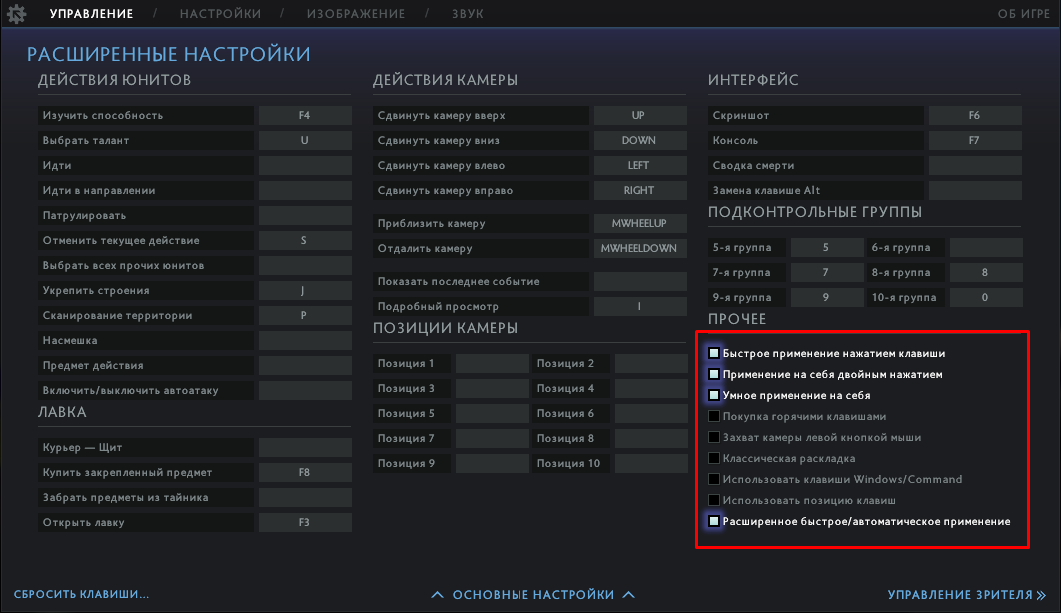 А вот качество рендера или обработки лучше сильно не занижать – разница уж слишком бросается в глаза, хотя и производительность увеличивается прилично, если у вас слабый компьютер, этого не избежать.
Как повысить FPS Dota 2 – шаманим в консоли
Важный момент – в данном разделе говорится о том, как положить все ради увеличения кадров в секунду. Игра серьезно преобразиться графически, уберется часть анимаций и вообще к тому, что вы сделаете с дотой придется немного привыкать, но количество кадров увеличится в разы.
Итак, первое, что стоит сделать – это нажать правой кнопкой мыши на Dota 2 в библиотеке Steam. Затем переходим на вкладку «свойства» и «параметры запуска». Здесь прописываем следующие команды (можно просто вставить отсюда):
-novid –console –noforcemspd –noipx-nojoy -noforcemaccel -useforcedmparms -freq 60 +exec autoexec.cfg
Таким образом мы разлочим себе конфиг к Доте и откроем консоль в игре. Теперь переходим в папку, где у вас установлена Dota 2. Там находим следующее: common\dota 2 beta\dota\cfg.
Открываем файлик и добавляем туда:
cl_globallight_shadow_mode 0
r_deferred_height_fog 0
r_deferred_simple_light 1
r_deferrer 0
r_renderoverlayfragment 0
r_screenspace_aa 0
mat_picmip 2
mat_vsync 0
cl_showFPS 1
net_graphpos 3
net_graphheight 64
rate 80000
cl_updaterate 40
cl_cmdrate 40
cl_interp 0.05
cl_interp_ratio 1
cl_smoothtime 0
dota_force_right_click_attack 1
cl_globallight_shadow_mode 0
r_deferred_height_fog 0
r_deferred_simple_light 1
r_ssao 0
engine_no_focus_sleep 0
Что мы сделали? По сути отключили все лишнее – анимацию в интерфейсе, тени, различные незаметные глазу вещи. Количество кадров после этого вырастет колоссально.
Важно, что для «отката» обратно вам не потребуется много времени – просто удалите эти параметры как из данного файла, так и из «параметров запуска», после чего игра вернется в нормальное состояние.
Как повысить ФПС в Доте 2 – настройка компьютера
Здесь мы не будем долго расписывать настройки компьютера – на мой взгляд сюда должен лезть только тот человек, который действительно разбирается в настройках железа, что большинству геймеров не под силу. А потому – лишь несколько советов.
- В правом нижнем углу экрана у вас наверняка есть настройки видеокарты, где можно подкрутить ползунок на «максимальную производительность». Перед началом игры стоит это сделать, после чего можно вернуть обратно.
- Если вы пользуетесь браузером Chrome, обязательно перезагружайте компьютер перед началом игры в Dota 2. Chromeсерьезно «грузит» память и после перезагрузки и «чистого» захода в доту вы обнаружите разницу в 10-15 FPS.
Естественно, отключайте все дополнительные программы, если у вас тормозит дота. Не стоит одновременно качать торрент и играть в игру – это способно обналичить тормоза даже если у вас все нормально с компьютером – Steamтак устроен, что он отдает приоритет для других задач.
Как увеличить FPS с нашей поддержкой Dota 2 для лучшей производительности
Перейти к содержимому
Как увеличить количество кадров в секунду в DOTA 2
Повышение FPS — это верный способ сделать DOTA 2 более плавной, чем когда-либо, и обеспечить приятные и плавные визуальные эффекты во время игры.
Вот несколько советов о том, как увеличить FPS и оптимизировать обновления драйверов, чтобы вам больше не приходилось возиться с количеством кадров в секунду.
Проверка производительности системы
При появлении запаздывающих изображений первое, что необходимо сделать, — это проверить производительность системы.
Проверьте производительность в соответствии с рекомендуемыми системными требованиями DOTA 2. Кроме того, обязательно проверьте файлы игры и убедитесь, что все они учтены и не повреждены.
Увеличение FPS в DOTA 2 вручную
- На главном экране выберите Gear (вверху слева).
- Войдите в Дополнительные параметры.
- Включить параметр отображения информации о сети.
Увидев текущий уровень FPS, вы можете начать вносить улучшения и продолжать проверять его по мере повышения уровня.
Хотя вы, безусловно, можете выполнять обновления драйверов устройств вручную, это не особенно рекомендуется. Ручные обновления:
- Утомительно
- Разочаровывающе
- Напрасно
Времени, затрачиваемого на ручное обновление всех драйверов устройств, может быть достаточно, чтобы довести кого-то до крайности, когда ему нужно отслеживать несколько драйверов и обновлять их все.
Время, необходимое для этого, также является фактором, делающим непрактичным выполнение обновлений вручную. В сегодняшнем занятом мире у вас есть гораздо более важные дела.
Для многих рабочие дни становятся длиннее, что оставляет еще меньше времени на то, что вам нравится, например, на игру в DOTA 2 и другие видеоигры, которые требуют одних и тех же обновлений драйверов устройств, чтобы поддерживать бесперебойную работу без прерывистого игрового процесса или сбоев.
Понизьте настройки
Даже если у вас отличный компьютер, понижение настроек графики может поддерживать высокую частоту кадров даже при большом количестве заклинаний и снарядов, отображаемых на экране.
Настройки видео DOTA 2 для лучшей производительности
Уменьшение качества рендеринга игрового экрана (настройки видео) и изменение максимально допустимого количества кадров в секунду на частоту обновления вашего монитора обеспечит плавную игру.
Как обновление драйверов может повысить ваш FPS
Вы должны убедиться, что ваши драйверы обновляются как можно чаще. Это поможет повысить ваш FPS и обеспечит плавный игровой процесс без неприятных визуальных сбоев.
Постоянное обновление драйверов устройства является ключом к поддержанию высокого FPS, необходимого для получения наилучшего игрового процесса в таких играх, как DOTA 2.
Важность высокого уровня FPS помимо исправления некоторых проблем с плавностью в DOTA 2. Количество проблем, которые могут возникнуть из-за низкого уровня FPS, может свести игрока с ума.
DOTA 2, конечно, не единственная игра, на которую влияет низкий уровень FPS. Почти в любую другую видеоигру будет сложно играть, если у вас низкий FPS.
Рекомендуемые статьи:
- Увеличение FPS в Football Manager 2019
- Увеличение FPS в Grand Theft Auto V
- Увеличение FPS в Rust
- Увеличение FPS в Warframe
- Увеличение FPS в Sid Meiers 9 F03 90 Civilization VI Клэнси Радуга Шесть Осада
- 4 шага для увеличения FPS в PUGB
Количество кадров в секунду имеет решающее значение для поддержания четкого и плавного игрового процесса, а также может помочь предотвратить сбои. Видеоигры, которые часто вылетают, иногда могут вылетать из-за тех же устаревших драйверов устройств и, как следствие, низкого FPS.
У этой проблемы такое же решение. Автоматическое обновление драйверов с помощью программного обеспечения, такого как поддержка драйверов.
Поддержка драйверов обеспечивает максимальную производительность DOTA 2 и других ваших игр
Не тратьте время, которое вы могли бы потратить на игру в DOTA 2, на ручное обновление драйверов. Установите поддержку драйверов и создайте учетную запись, чтобы ручное обновление драйверов устройств осталось в прошлом.
Они избавят вас от хлопот и автоматически полностью обновят ваши драйверы, чтобы вы могли продолжать играть, не беспокоясь о надоедливых задачах по обслуживанию ПК.
Служба поддержки драйверов пользуется доверием с 1996 года и может без проблем позаботиться об обновлении всех драйверов вашего устройства.
Установите программное обеспечение и наслаждайтесь бесчисленными часами игрового процесса с нужным вам FPS без необходимости выполнять обновления вручную.
Обновляйте свои ПК и повышайте безопасность в Интернете
Всего за $9,99 в месяц Поддержка драйверов | ONE поможет вам сэкономить время и нервы при решении распространенных проблем с устройствами Windows, а также предоставит дополнительные функции оптимизации и безопасности.
Попробуйте поддержку драйверов сегодня
Ссылка для загрузки страницы
Все лучшие настройки графики для повышения FPS в Dota 2
Кеннет Уильямс | 6 июня 2022 г.
Время чтения: 3 мин.
Время чтения: 3 мин.
Дважды проверьте настройки графики — это самый эффективный способ поднять FPS в Dota 2.
Dota 2 — красивая игра, но из-за всех этих сумасшедших аркан и бессмертных, набитых частицами, может быть сложно бежать на полной скорости. . Проблема усугубляется во время больших ультимейтов, таких как Black Hole или Wukong’s Command. К счастью для игроков с младшими ПК, Dota 2 на самом деле довольно легко запустить на низких настройках, если вы знаете, какие настройки использовать.
Но чтобы получить максимальную отдачу от вашей машины, недостаточно просто установить все ползунки на минимум. Есть несколько других параметров графики, влияющих на производительность в игре. Вот какие настройки графики нужно понизить, а также еще несколько советов, как поднять FPS в Dota 2.
Если у вас проблемы с FPS при игре в Dota 2, попробуйте ExitLag. Эта программа имеет ускорение для увеличения количества кадров в секунду и помогает уменьшить задержку и потерю пакетов! Попробуйте три дня бесплатно по этой ссылке.
Лучшие настройки графики для Dota 2 FPS
Откройте меню параметров, щелкнув значок шестеренки в левом верхнем углу главного экрана. Перейдите на вкладку видео, четвертую слева. Большинство настроек, влияющих на производительность, находятся справа под рендерингом. Базовые настройки регулируют все остальные параметры, чтобы отдать приоритет производительности или графике. Но даже переход на самые низкие настройки по умолчанию не поднимет ваш FPS в Dota 2 до самого высокого потенциала. Лучше пройтись по каждой из настроек по отдельности.
Выберите дополнительные настройки и немедленно отключите все опции флажков. Если вы хотите сохранить некоторую графическую точность, но сохранить высокий FPS, параметры с наибольшим воздействием — это «Трава», «Ветер дерева», «Сглаживание» и «Зеркало». Отключение высококачественной воды может быть особенно полезно для средних игроков.
Текстура, эффект и качество теней могут быть снижены напрямую, но в следующем разделе самый низкий параметр по умолчанию не может его сократить. Качество рендеринга игрового экрана определяет, насколько четкой выглядит игра в любой момент времени. Установка минимально возможного значения приведет к тому, что некоторые игровые модели героев будут выглядеть странно, но это значительно повысит производительность на более слабых компьютерах.
Советы по повышению FPS в Dota 2
Игроки в Dota 2 могут быть удивлены тем, насколько API рендеринга может повлиять на производительность. Direct3D 11 по умолчанию — это хорошо, но многие системы могут выиграть от перехода на Vulkan. В опции указано, что для этого требуется DLC, но на самом деле опция Vulkan API доступна в основном клиенте Dota 2. Это потребует перезагрузки, но переключение — отличный способ мгновенно поднять ваш FPS в Dota 2.